Mostrando postagens com marcador linux. Mostrar todas as postagens

segunda-feira, 30 de abril de 2012

Usando e configurando uma iso com o Ubuntu-Builder


Vou postar aqui uma Parceira com o tuiteiro: @lw4z, boa leitura!

Muitas são as vezes que queremos mostrar a alguém as novidades do Linux, o quanto ele é poderoso e eficaz para tarefas do nosso cotidiano. Mas em muitos casos utilizar um live cd acaba sendo uma forma limitada de repassar para os outros as principais ferramentas que temos a disposição em nosso mundo Open Source, justamente por não conter todos os mais usados programas no nosso dia a dia.
Para nos livrar desses inconvenientes temos ferramentas que nos possibilitam “criar” nossa própria distro Linux a partir de um live cd convencional, acrescentando nela todos os principais aplicativos para que possamos repassá-las da melhor forma visual para outras pessoas.

A ferramenta que iremos conhecer é o Ubuntu-Builder.


Com uma interface limpa e objetiva temos várias opções para podermos modificar o ubuntu criando um live cd completo com codecs multimídia, ferramentas de edição de imagem e vídeo entre outras mais. O limite é a sua criatividade e conhecimento sobre softwares Open Source.

Vamos então a um tutorial básico e rápido:

Caso não tenha muitos conhecimentos você poderá utilizar o guia básico que ele oferece ao clicar em Wizard:


Seguindo os passos você encontrará uma forma bem intuitiva de modificar as coisas.
Para os mais curiosos vamos aos detalhes: 
Escolhendo a imagem iso no seu pc:


Em Settings você poderá modificar o idioma principal da distro e escolher se quer ou não o instalador do Ubuntu pelo Windows entre outras opções.


Modificando os repositórios (sources.list).


Na lateral esquerda você poderá colocar detalhes da sua Distro:


Para abrir um gerenciador gráfico temos o Synaptic a disposição:


Caso tenha bons conhecimentos sobre terminal, ele também está a disposição:


Para os mais conhecedores do Ubuntu poderemos também facilitar nossa vida adicionando pacotes que tenham sido baixado antes em nossa distro do principal para poder agilizar as coisas na customização.

Relembrando:
diretório dos pacotes do deb baixados pelo sistema:
/var/cache/apt/archives

você poderá copiar todos os arquivos que antes baixou no seu sistema principal e adicionados no diretório do Ubuntu-Builder para não precisar baixados todos novamente. O diretório do Ubuntu-Builder vai se encontrar na sua pasta /home juntamente com as pastas dos usuários do seu sistema:


copiando os arquivos para a pasta ubuntu-builder/FileSystem/var/cache/apt/archives, você poderá interagir com esses pacotes dentro da distribuição que está customizando.

Ao concluir sua customização clique em Build e aguarde. O tempo da criação da imagem iso dependerá da quantidade de programas que você incluir em sua distro.


Após o termino caso queira testar antes de gravar em uma mídia ou em um pendrive, clicando em Try ele abrira uma maquina virtual através do qemu, para que você possa testar e verificar suas mudanças. A imagem iso final ficará a disposição no diretório principal do Ubuntu-Builder na sua /home.

Obs: Se por acaso após as criação da imagem, quando você for testá-la aparecer na execução o erro /casper/vmliz: file not found, volte novamente na customização (não se preocupe em ter que refazer tudo novamente, ele armazena temporariamente as coisas para você) e no terminal oferecido pelo Ubuntu-Builder para a customização digite os seguintes comandos:

rm initrd.img vmlinuz
apt-get purge linux-image-* -qq -y
apt-get install linux-image-generic -qq -y

Por hoje é só galera. Boa customização para todos!

Site do projeto ubuntu-builder
Para download da versão corrente clique aqui.

E-mail para contato: ivanvalentimsantos@gmail.com


Precise Pangolim


Chega Abril e Outubro e a galera fica toda animada, com o ubuntu novo, não que eu não fique, mas esta versão trouxe muitas mudanças legais no unity, e outras coisas que ainda vão ser muito discutidas.

Bom quanto ao unity e sua dock as mudanças foram ótimas, pois o que mais incomodava era levar o mouse para o canto esquerdo por qualquer motivo e lá vinha a dock do unity fazer o que não sei, enfim, mudar o tamanho dos ícones agora ficou muito mais fácil, basta clicar com o direito do mouse em alterar o plano de fundo e logo na primeira tela, podemos escolher o tamanho dos ícones da dock, é uma pena não poder escolher uma resolução menor que 32 pixels, principalmente quando se usa um net de 7' ou 10', na minha opinião algo como 26 pixels neste caso ficaria muito melhor, outra coisa também facilmente encontrável pode se ver clicando na aba da direita, comportamento e lá podemos definir se queremos a dock sempre exposta ou oculta, eu preferi deixa-la oculta, fazendo com que ela só apareça ao usar a tecla super, o que me atendeu plenamente, enfim são essas as minhas primeiras impressões sobre o Pangolim.

Em tempo como vem acontecendo desde o 11.04 a primeira versão da distro tem pouco suporte pra drivers de vídeo,no meu caso uso um pc com mais de 4 anos, e isso tem sido uma tortura, mas que estranhamente não encontro problemas na versão atual do 11.04 e 11.10, ou seja acredito que em dois meses no máximo tudo isto tenha sido resolvido automaticamente no Pangolim.

escolha o tamanho dos ícones da dock

Escolha se quer a dock sempre oculta ou não

Por enquanto é só espero voltar em breve com novidades sobre o suporte a placas de vídeo não tão novas assim.


Abraços a todos,

sábado, 14 de janeiro de 2012

Dia do Usuário Ubuntu #ubuntu-centroamerica


O Que é o Dia do Usuário Ubuntu
O Dia do Usuário Ubuntu é um conjunto conjunto de palestras a serem dadas no decorrer de um dia para novos usuários Ubuntu com competências básicas e intermediárias pode aprender coisas como:

  • Como instalar o Ubuntu,
  • Encontrar programas equivalentes no Ubuntu,
  • Obter Ajuda,
  • Aprender coisas básicas para usar o Ubuntu,
  • Saiba como integrar e colaborar com a comunidade.


Para acessar as sessões em espanhol

entre no canal:

http://webchat.freenode.net/?channels=ubuntu-charlas-chat, ubuntu-fala

Digite seu nickname e clique em conectar (Connect).

horário
Se você souber o horário para sua cidade, clique no link para a hora UTC, este lhe mostrará a hora local em sua cidade.


Sergio Meneses - Abertura do dia 17:30 UTC
mimecar - Backups e Clonezilla Grsync 18:00 UTC
sacos - Normas Básicas de segurança: Firewall Gufw 19:00 UTC
primicachero - Equivalência de programas do Windows / Ubuntu 19:30 UTC
LinaPorras - Programas de mensagens instantâneas no Ubuntu 20:00 UTC
chilicuil - Correção de bugs I 21:00 UTC
chilicuil - Correção de bugs II 22:00 UTC

O evento se realizará no canal #ubuntu-charlas no freenode


link para a postagem original


quinta-feira, 22 de dezembro de 2011

Mudando o som de login do Ubuntu

Bom dia,


Aproveitando as férias pra botar as ideias pra rodar, aqui vai mais uma mini dica,  
pra quem gostaria de mudar o som dos tamborzinhos que tocam toda vez que você liga seu pc, eu uso uma frase do Sheldon Cooper, PHD em The Big Bang Teory, o som tem que estar no formato ogg, se quiserem usar o que eu uso baixem ele aqui.

Pra fazer o som chegar no lugar que precisa, abra um terminal:


Digite a senha, e navegue ate a pasta stereo (digite ctrl+l) e cole na barra de endereços:


Renomeie o arquivo desktop-login.ogg ou apegue-o e cole o novo som no lugar, pronto seu login vai estar diferente na próxima vez que ligar o pc.


screenshot da pasta de sons de login do ubuntu 11.10


segunda-feira, 19 de dezembro de 2011

Faça sua carteirinha do Ubuntu

Descobri umas carteirinhas legais do Ubuntu, o site original saiu do ar, e fiz também uma revisão do texto e inseri alguns screens do gimp.

A edição das imagens deve ser feitas no gimp
Ubuntu:


1) Pegue uma foto sua e recorte no tamanho148px por 148px e salve
2) Abra a Carteira "Ubuntu ID Master Eng" (imagem acima)
3) Clique (Shift+Ctrl+N) "N" de Nada, (cria uma nova camada) 
4) Insira a sua foto com o atalho (Crtl+Alt+O) "O" de Ovo
5) Coloque sua foto no quadro da carteira. Se ainda assim não conseguir mover a foto, use ctrl+x (recortar) e cole de novo, a imagem vai poder ser movida agora
6) Use a ferramenta Texto para criar o texto 


o ícone do A é a ferramenta texto

marque as 3 opções onde aponta o mouse


Nome: 
fonte: Dejavu Sans Bold
tamanho: 25 px
Cor: 5b2a00
hit the box <<auto-hinter>>
Detalhes
fonte: Dejavu Sans Bold
tamanho: 14 px
Cor: 5b2a00
hit the box <<auto-hinter>> 
6) salve no formato .png e pronto


A minha ficou assim:


Edubuntu:


1) Pegue uma foto sua e recorte no tamanho148px por 148px e salve
2) Abra a Carteira "Ubuntu ID Master Eng" (imagem acima)
3) Clique Clique (Shift+Ctrl+N) "N" de Nada, (cria uma nova camada) 
4) Insira a sua foto com o atalho (Crtl+Alt+O) "O" de Ovo
5) Coloque sua foto no quadro da carteira. Se ainda assim não conseguir mover a foto, use ctrl+x (recortar) e cole de novo, a imagem vai poder ser movida agora
6) Use a ferramenta Texto para criar o texto 


Nome: 
fonte: Dejavu Sans Bold
Tamanho: 25 px
Cor: c90016
hit the box <<auto-hinter>>


Detalhes
fonte: Dejavu Sans Bold
Tamanho: 14 px
Cor: c90016
hit the box <<auto-hinter>> 


6) salve no formato .png e pronto


um modelo final:


GOBUNTU:


1) Pegue uma foto sua e recorte no tamanho148px por 148px e salve
2) Abra a Carteira "Ubuntu ID Master Eng" (imagem acima)
3) Clique Clique (Shift+Ctrl+N) "N" de Nada, (cria uma nova camada) 
4) Insira a sua foto com o atalho (Crtl+Alt+O) "O" de Ovo
5) Coloque sua foto no quadro da carteira. Se ainda assim não conseguir mover a foto, use ctrl+x (recortar) e cole de novo, a imagem vai poder ser movida agora
6) Use a ferramenta Texto para criar o texto 


Nome: 
fonte: Dejavu Sans Bold
Tamanho: 25 px
Cor: 9dffb7
hit the box <<auto-hinter>>


Detalhes
fonte: Dejavu Sans Bold
Tamanho: 14 px
Cor: 9dffb7
hit the box <<auto-hinter>> 


6) salve no formato .png e pronto


Modelo:


KUBUNTU:


1) Pegue uma foto sua e recorte no tamanho148px por 148px e salve
2) Abra a Carteira "Ubuntu ID Master Eng" (imagem acima)
3) Clique Clique (Shift+Ctrl+N) "N" de Nada, (cria uma nova camada) 
4) Insira a sua foto com o atalho (Crtl+Alt+O) "O" de Ovo
5) Coloque sua foto no quadro da carteira. Se ainda assim não conseguir mover a foto, use ctrl+x (recortar) e cole de novo, a imagem vai poder ser movida agora
6) Use a ferramenta Texto para criar o texto 


Nome: 
Fonte: Dejavu Sans Bold
Tamanho: 25 px
Cor: 5b2a00
hit the box <<auto-hinter>>


Details
Fonte: Dejavu Sans Bold
Tamanho: 14 px
Cor: 5b2a00
hit the box <<auto-hinter>> 


Modelo:


XUBUNTU:


1) Pegue uma foto sua e recorte no tamanho148px por 148px e salve
2) Abra a Carteira "Ubuntu ID Master Eng" (imagem acima)
3) Clique Clique (Shift+Ctrl+N) "N" de Nada, (cria uma nova camada) 
4) Insira a sua foto com o atalho (Crtl+Alt+O) "O" de Ovo
5) Coloque sua foto no quadro da carteira. Se ainda assim não conseguir mover a foto, use ctrl+x (recortar) e cole de novo, a imagem vai poder ser movida agora
6) Use a ferramenta Texto para criar o texto  


Nome: 
Fonte: Dejavu Sans Bold
Tamanho: 25 px
Cor: b7d1e6
hit the box <<auto-hinter>>


Details
Fonte: Dejavu Sans Bold
Tamanho: 14 px
Cor: b7d1e6
hit the box <<auto-hinter>> 


Modelo:


UBUNTU STUDIO:


1) Pegue uma foto sua e recorte no tamanho148px por 148px e salve
2) Abra a Carteira "Ubuntu ID Master Eng" (imagem acima)
3) Clique Clique (Shift+Ctrl+N) "N" de Nada, (cria uma nova camada)
4) Insira a sua foto com o atalho (Crtl+Alt+O) "O" de Ovo
5) Coloque sua foto no quadro da carteira. Se ainda assim não conseguir mover a foto, use ctrl+x (recortar) e cole de novo, a imagem vai poder ser movida agora
6) Use a ferramenta Texto para criar o texto  


Nome: 
Fonte: Dejavu Sans Bold
Tamanho: 25 px
Cor: b7d1e6
hit the box <<auto-hinter>>


Details
Fonte: Dejavu Sans Bold
Tamanho: 14 px
Cor: b7d1e6
hit the box <<auto-hinter>> 


Modelo:


Lembrando que no texto a única coisa que muda de uma carteira para a outra é a cor, e o tamanho da fonte que no nome é 25 px e no resto do texto é 14 px.

Abraços a todos e até o próximo post.

terça-feira, 28 de dezembro de 2010

the code linux

Mostrando aqui mais um filme de Linux que eu recomendo: "The Code Linux"

Cartaz do filme


O documentário de 2001 inicia com o Richard Stallman fazendo uma bela analogia entre receitas gastronômicas e software livre, além de Eric Raymond explicando a cultura hacker. O filme conta também com depoimentos de personalidades como Alan Cox, John “Maddog” Hall, Dave Miller, Andrew Leonard, Eric Allman, Miguel de Icaza, Robert Young e muitos outros. Uma das partes que eu achei mais interessantes foi a mais focada em acompanhar o desenvolvimento de Linus Torvalds. A transformação de um cara introvertido e reservado em um líder carismático. Linus nasceu em 28 de dezembro de 1969. Depoimentos dos pais de Linus mostram que o ambiente de incentivo ao uso de tecnologias foi fundamental na formação do Linus: tanto o pai quanto o filho eram vidrados em tecnologia, segundo conta a mãe. Naquele tempo, segundo o pai, era muito mais fácil entender a essência do funcionamento do computador, pois este se apresentava muito mais simples e transparente, sem as distrações dos sistemas modernos.
A diferença do projeto do Linux para o GNU era que o primeiro não pretendia ser algo grandioso, como era o caso do GNU. A idéia de Linus era auxiliar os estudantes que não tinham condições de adquirir um computador com UNIX, sistema criado em 1969 pela AT&T e Bell labs, e que era caríssimo na época. Em 17 de setembro de 1991 Linus enviou para a rede a versão 0.01 do Linux, em uma época que a Microsoft dominava totalmente o mercado e Tim Berners Lee havia criado a World Wide Web. As reações a atitude de Linus começaram a aparecer em poucas horas. Antes de disponibilizar o sistema Linux, Linus tinha duas opções: distribuir gratuitamente ou vendê-lo. Ele jamais teria se tornado tão importante se não optasse pela primeira alternativa. A verdade é que a princípio Linus não desejava distribuir o Linux gratuitamente. Ele estudou muito tempo para tomar essa decisão e decidiu usar a licença GPL, para licenciar o Linux, porque havia usado um compilador com essa licença para compilar o Linux. A GPL foi criada em meados dos anos 80 pela Free Software Foundation. Este tipo de licença preza que se você alterar e melhorar um software sob ela, deve então disponibilizar o código e as melhorias gratuitamente para todos. (esse release foi extraido daqui.

Assista aqui ao filme:


Ou faça o download aqui.

Ubuntuieu esta a procura de filmes sobre linux, quem conhecer algum filme sobre o assunto me mande o nome do filme e se possível um link  para a gente divulgar, lembrando de sempre divulgar a fonte original do post, vamos lá pessoal partilhar o conhecimento!


domingo, 26 de dezembro de 2010

INproprietário – O mundo do Software Livre

INproprietário – O mundo do Software Livre


Documentário muito interessante sobre software livre, fruto de um trabalho de conclusão do alunos Daniel Bianchi e Jota Rodrigo no curso de Comunicação Social na UNIFIEO.


O vídeo possui 32 minutos, e passa uma mensagem muito bacana sobre o conceito de Software Livre e seus mitos, além de uma ótima mensagem do Richard Stallman, fundador do projeto GNU.


“Isso é o que me fascina no software livre, a troca de informações, é você ter o direito de pegar um código, vê a necessidade de uma melhoria, fazer modificações e compartilhar suas ideias” Trecho do documentário, que mostra justamente a finalidade do software livre.


Softwares possuem donos. Para obtê-los, é necessário, na maioria das vezes, adquirir licenças de uso. O código-fonte, a receita do software, não é disponibilizado, o que impossibilita o acesso para consulta ou alteração dos programas. Mas nem sempre foi assim. Fruto do desenvolvimento científico, o software nasceu livre, e passaria a ser mercadoria somente nas décadas de 1970 e 1980, respaldado então pelo Copyright.

A oposição ao software proprietário surgiria no cenário da tecnologia sob idealização do hacker Richard Stallman, para resgatar a liberdade do compartilhamento de softwares e seus códigos-fonte. Era o Projeto GNU, a origem de um movimento do software livre. Com a grande contribuição de Linus Torvalds, nascia o GNU/Linux, o novo sistema operacional livre, e diversos outros softwares, à tentativa de universalizar o acesso compartilhado à tecnologia computacional..

“Na verdade eu não queria dinheiro por uma série de razões. Quando postei o Linux originalmente, senti que estava seguindo os passos de centenas de cientistas e outros acadêmicos. Pessoas que construíram seu trabalho apoiando-se em outros, apoiando nos ombros de gigantes, nas palavras do Sir Isaac Newton” Linus Torvalds

Parabéns aos autores, um ótimo projeto.

Daniel Bianchi – danielbianchi@gmail.com
Jota Rodrigo – jotarodrigos@gmail.com


Baixem ou assistam:
Vídeo (Megauplouad)
Vídeo (4shared)
Vídeo (You Tube)
Vídeo (vimeo)


Seja um ativista de software livre! Estimule o uso do software livre na sua escola, comunidade ou empresa. Participe desse movimento!
(post original do blog)

sexta-feira, 24 de dezembro de 2010

Revolution OS

Revolution OS é um documentário que fala sobre Software Livre, GNU/Linux, Unix, Cultura Hacker, e fortes críticas a empresa Microsoft. Em formato jornalístico, ele conta a fascinante história da filosofia do software livre e a explosão do Linux, ainda durante a bolha de investimentos da internet da década de 1990. 

Cartaz original do filme
Com depoimentos das maiores figuras do software livre e do open source, tais como Richard Stallman, Linus Torvalds, Eric Raymond, Bruce Perens e outros, o filme convence a qualquer um a aventurar-se pelos sistemas operacionais livres, cuja filosofia de compartilhamento, liberdade e comunidade remonta a ideais que pareciam esquecidos após duas décadas de yuppies e neoliberais individualistas. 

Neste documentário temos entrevistas com personalidades da comunidade Open Source:
  • Bruce Perens (Autor da definição Open Source);
  • Linus Torvalds (Criador e Desenvolvedor do Kernel Linux);
  • Eric Raymond (Autor do livro The Cathedral and the Bazaar);
  • Richard Stallman (Filósofo, responsável pela FSF, Fundador do Projeto GNU).

Primeiramente e preciso ter a idéia de comunidade bem definida, esta idéia surgiu dentro de grupos hackers que estudavam e programavam em universidades, esses grupos trocavam informações entre si, de modo que o software pudesse ser modificado, e utilizado por qualquer pessoa. 

Um dos grupos mais conhecidos e pioneiro nesta idéia de comunidade se chamava Homebrew Computer Club. Foi um clube pioneiro de hobbyistas que construíam computadores no Silicon Valley, os quais se reuniam (sob este nome) de Março de 1975 até aproximadamente 1977. Vários hackers de alto nível e empreendedores de TI surgiram de suas fileiras, incluindo os fundadores da Apple Computer. 

Todos ali acreditavam que a computação traria desenvolvimento sócio-econômico através do acesso a informação, e assim fariam o mundo um pouco melhor. 

Foi exatamente dentro deste grupo que Bill Gates escreveu uma carta ou manifesto dizendo que a possibilidade de que o software seja encarado como um potencial negócio futuro, e que deve-se criar meios de se "proteger" essa nova "propriedade" para que ela possa ser explorada por aqueles que a produzem que nessa época era desenvolvido por acadêmicos, hackers, nerds, geeks e aficionados por computador em geral. 

Como todos nós sabemos, hoje temos Software Livre e Proprietário, e nosso amigo Bill Gates hoje desenvolve Software Proprietário em sua empresa Microsoft. 

Mas esta carta de Bill Gates não acabaria com a comunidade existente em Homebrew... (postado originalmente)


link para download do filme com legenda em português

quarta-feira, 24 de novembro de 2010

O II FSLDC - Fórum de Software Livre de Duque de Caxias


O II FSLDC - Fórum de Software Livre de Duque de Caxias foi adiado para o dia 11 de dezembro de 2010 - SÁBADO. O evento será realizado no mesmo local e horário.
Em breve, estaremos atualizando as informações do site em http://forumsoftwarelivre.com.br.


Qualquer dúvida, estaremos à disposição.


Saudações Livres,


Coordenação II FSLDC
http://forumsoftwarelivre.com.br
contato@forumsoftwarelivre.com.br
@fsldc

sábado, 9 de outubro de 2010

rompendo paradigmas

Bom dia, nerd's e não nerd's, 
Hoje resolvi falar sobre a viabilidade de usar linux em casa e não ter problemas, vejam mesmo aquele usuário que tem um nível básico de capacidade em informática e usa windows apenas por que todas as pessoas que conhece usam ele usa um computador pra ler email, entrar no orkut, msn e editar algum tipo de arquivo de texto ou planilha, ouvir mp3, assistir algum filme no próprio pc, e na maioria dos casos tem dificuldades pra instalar estes programas e proteger seu computador adequadamente, enquanto a maioria das destas pessoas ainda usa um xp, por estar acostumado, tenho um amigo que ainda usa windows 98, acreditem, pois é se estas pessoas passassem uma semana usando: Mandriva, Fedora ou mesmo Ubuntu,  que já saem com suas configurações básicas com navegador firefox e totem que é um player até melhor que o media player, veriam que usa-los não é tanto sofrimento assim, pois qualquer um desses sistemas esta preparado pra atender a 100% das necessidades destas pessoas, claro não tem o internet explorer e o media player, mas cá pra nós, estes que realmente são os mais usados,só o são por que a base de usuários não instala nada em um pc, nem mesmo anti-vírus, já vi várias maquinas assim, que vieram com o o BrOffice 2.0 instalados e uma licença de 6 meses do Karpesky, falo dos pc's da positivo, e depois de alguns anos eles ainda acham que o Karspesky esta funcionando! A alternativa destas pessoas é comprar pc's assim mesmo, pois em sua maioria os pc's que vem com Linux, são sistemas tão defasados que as vezes configurar a resolução de vídeo é tarefa quase impossível mesmo pra quem tem algum tempo de casa, caso recorrente com pc's que vem com o Fenix Linux, aconteceu comigo que uso Linux a quase 5 anos, imagina quem nunca usou um pc. Estas pessoas deveriam ser o alvo prioritário destas distribuições, mas não é com isso que as empresas de informática estão preocupadas a exceção da Philco, que tem no Mandriva seu Linux padrão a maioria das "vendedoras de pc's" com Linux, quase que nos obriga a por um windows pirata em nossas maquinas de tão ruim ou esquisito é o Linux embarcado, parece até teoria da conspiração.


 Bom galera vou parando por aqui e só pra deixar um recado final, amanhã é dia 10/10/10 dia de ubuntu novo, espero poder estar escrevendo sobre ele já na 3ª feira, abraços e um ótimo fim de semana!

Saudações pinguinianas e vivam com Linux!


domingo, 25 de julho de 2010

Sobre sistemas operacionais e automóveis

vejam que ao tirarmos nossas habilitações usamos na maioria das vezes um só tipo de veiculo, porém podemos dirigir todos os outros veículos da mesma categoria, muito embora cada montadora tenha seus produtos quase que 100% diferentes das outras, isso nunca impossibilitou o seu uso por nenhum motorista, na verdade nunca vi ninguém incomodado com isso, mesmo quanto a configuração do cambio de marchas, principalmente no caso da marcha à ré e por que falar disso aqui? Olhe a maioria das criticas a todas as distribuições Linux é exatamente a sobre o mesmo assunto ou seja sobre a posição dos comandos e botões, é que somos todos tolerantes quando se trata de automóveis e nada tolerantes quando se fala de sistemas operacionais, será? Por que os painéis de inicialização de todos os sistemas deveriam ser iguais aos do windows, se nem nele os painéis são iguais?


vejam a evolução do windows:


Windows 1.0:   20 de Novembro de 1985.

http://windowstips.files.wordpress.com/2007/01/windows1.png?w=240&h=132


Windows 2.0: 01 de Novembro de 1987


http://windowstips.files.wordpress.com/2007/01/windows2.png?w=229&h=171


Windows 3.0: 22 de Maio de 1990

http://windowstips.files.wordpress.com/2007/01/windows3.jpg?w=269&h=201


Windows 3.10: 28 de Outubro de 1992


http://windowstips.files.wordpress.com/2007/01/windows_311.png?w=280&h=210


Windows 3.11 NT: 8 de Novembro de 1993


http://windowstips.files.wordpress.com/2007/01/windows_nt.png?w=285&h=213


Windows 95: 24 de Agosto de 1995

http://windowstips.files.wordpress.com/2007/01/am_windows95.png?w=282&h=211


Windows 98: 25 de Junho de 1998


http://windowstips.files.wordpress.com/2007/01/windows98.png?w=287&h=215


Windows 2000: 17 de Fevereiro de 2000


http://windowstips.files.wordpress.com/2007/01/windows2000.png?w=289&h=215


Windows ME: 14 de Setembro de 2000

http://windowstips.files.wordpress.com/2007/01/windowsme.png?w=271&h=203


Windows XP: 25 de Outubro de 2001

http://windowstips.files.wordpress.com/2007/01/windows_xp.png?w=281&h=224


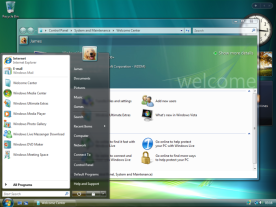
Windows Vista: 30 de Janeiro de 2007


http://windowstips.files.wordpress.com/2007/01/vista.png?w=277&h=207


 Windows Seven: 22 de Outubro de 2009


Twitter Delicious Facebook Digg Stumbleupon Favorites More
